Man kann ganz einfach aus einer Email, eine Trello Karte erzeugen. Wenn die Email Anhänge hat, dann werden diese automatisch in den Anhangs Abschnitt der Karte eingefügt. Das kann mitunter ganz praktisch sein.
Damit das funktioniert, müssen zwei Bedingungen erfüllt sein:
- Die Email muss zu einer bestimmten Adresse gesendet werden: inbox@app.trello.com
- Die Email muss von dem Email-Konto gesendet werden, welches mit eurer Trello Konto verbunden ist
Aber auf welchem Board landet die Karte?
Die Karte landet zunächst in einen extra Bereich. Der wird auf dem Handy (App) und auf dem Computer (Browser) leicht anders dargestellt und deshalb hier getrennt erläutert.
So geht es am PC
Wenn man Trello im Browser ausführt, landet die gesendete Karte zunächst in einem speziellen Bereich, der Inbox. Diese kann man über folgende Tastenkombination ein- und wieder ausblenden. Taste "g" und danach die Taste "i" drückt (kein STRG oder so). Die Tastenkombination kann man sich so merken: go inbox.
Anschließend wird die Inbox auf dem Board auf der linken Seite angezeigt.
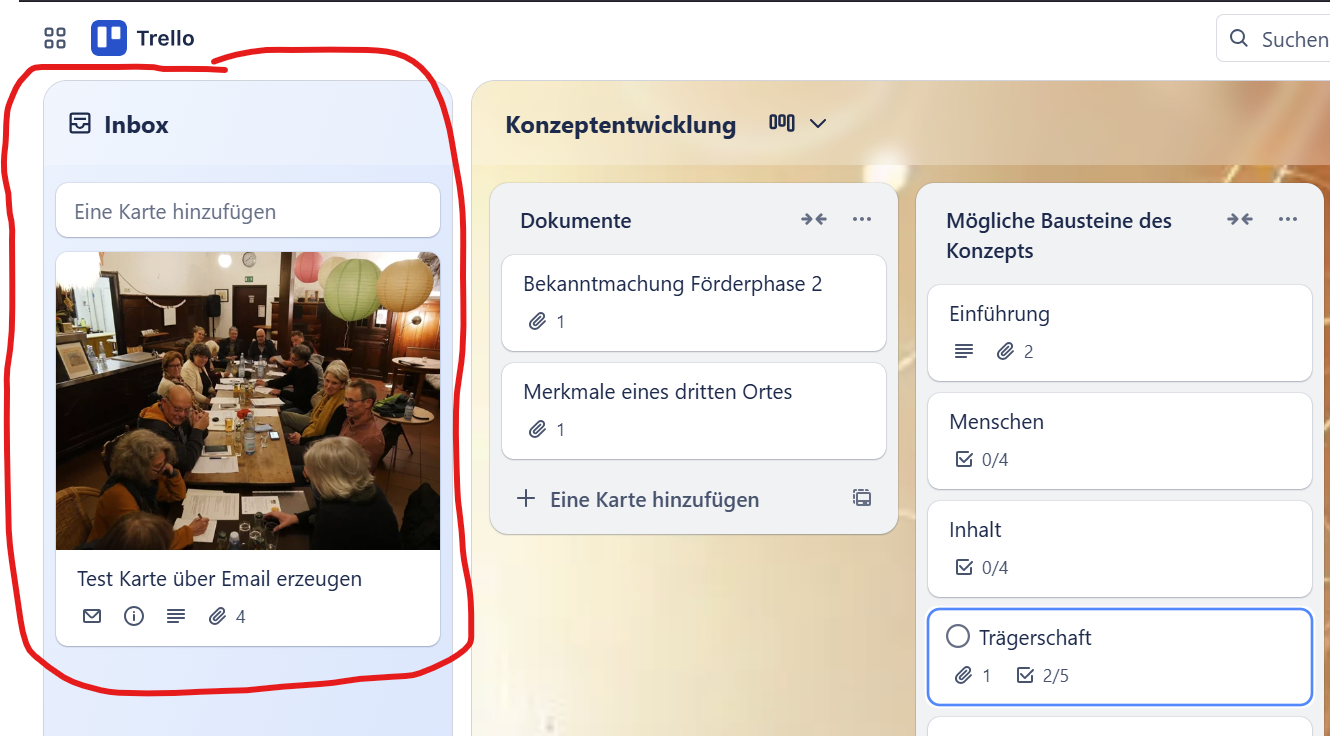
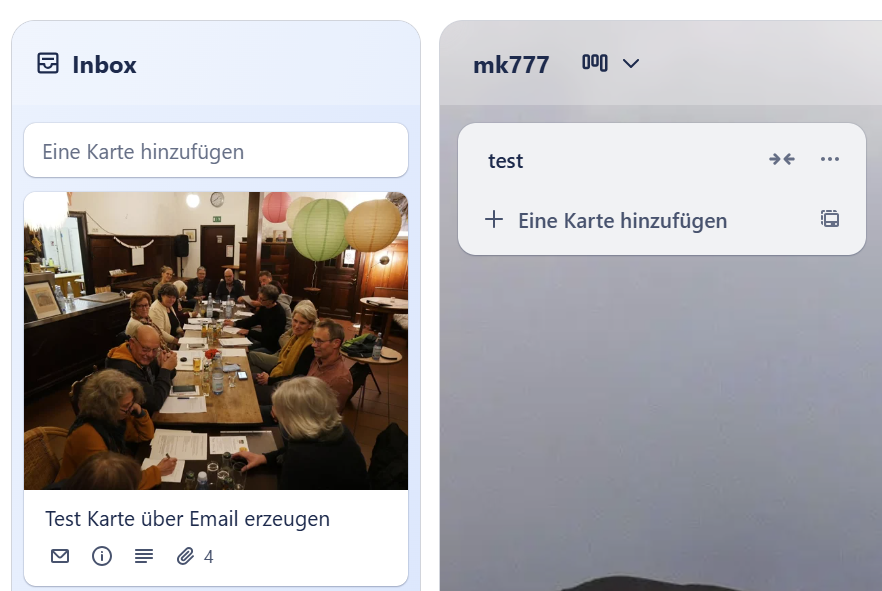
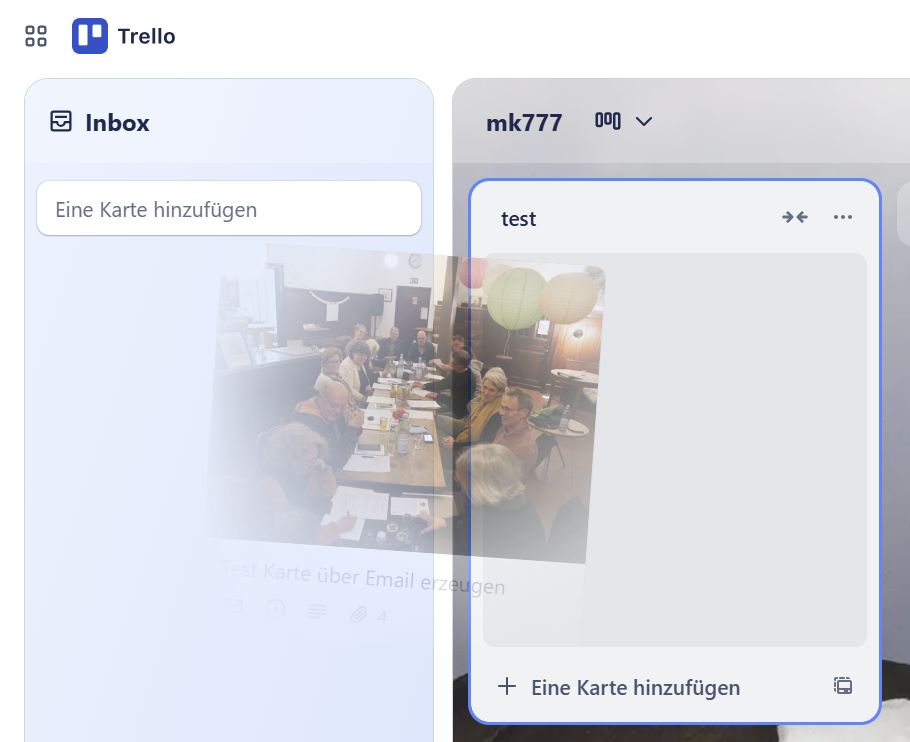
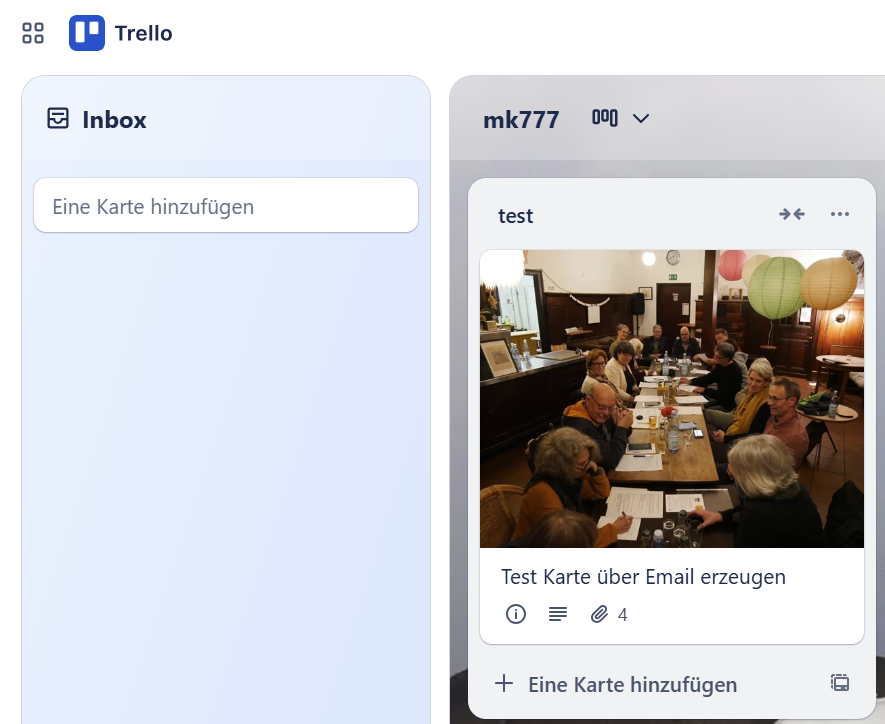
Ihr könnt die Karte einfach auf die Liste euerer Wahl verschieben. Also mit der linken Maustaste auf die Karte in der Inbox klicken, die Taste gedrückt halten und die Karte auf die gewünschte Liste ziehen und dann loslassen.
So gehts am Handy
In der App findet ihr ganz unten auf der Seite ein Symbolleiste. Fall die nicht sichtbar ist, dann befindet man sich nicht auf der obersten Ebene in Trello. (Wenn man auf einem Board ist, wird diese nicht angezeigt!)
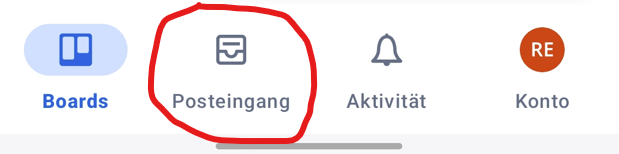
Auf dieser Symbolleiste muss man auf das Symbol Posteingang klicken. Dann wird der Posteingang angezeigt.
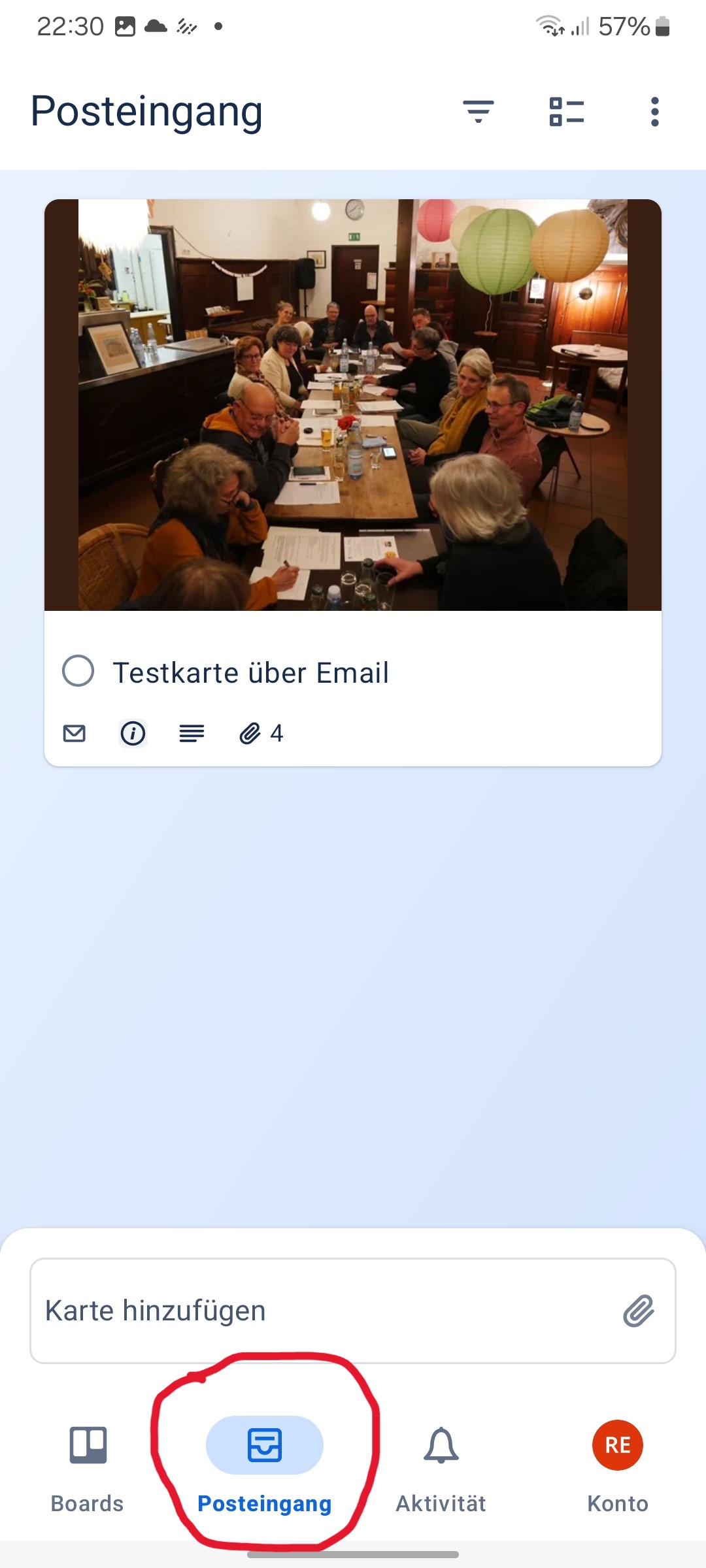
Der Screenshot zeigt den Posteingang. Darin befindet sich momentan ein Karte.
Hier einfach auf die Karte klicken, die man auf ein Board einfügen möchtet.
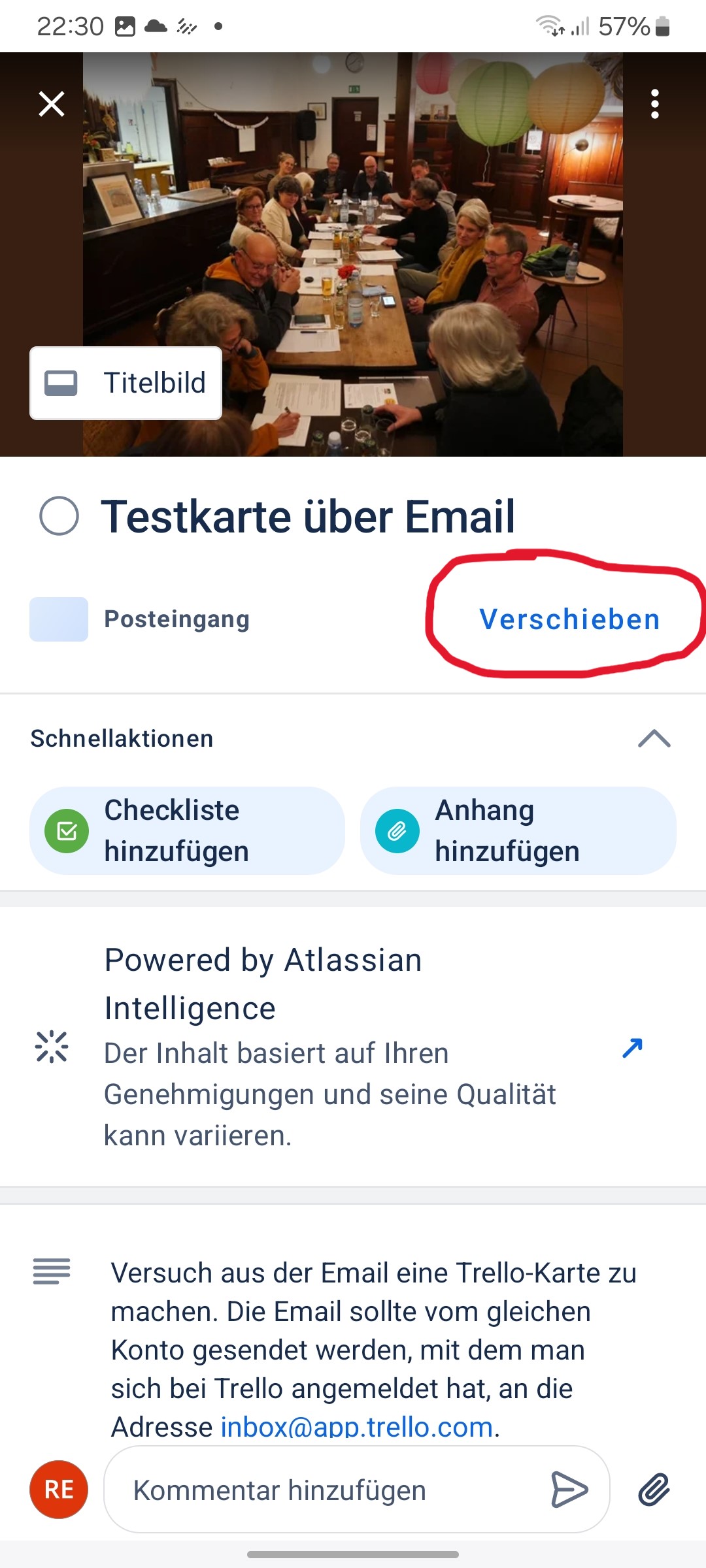
Dieses Bild zeigt jetzt, die geöffnet Karte.
Jetzt auf "verschieben" klicken.
Dann wird dieser kleine Dialog geöffnet. Hier muss man zunächst festlegen, auf welches Board die Karte soll.
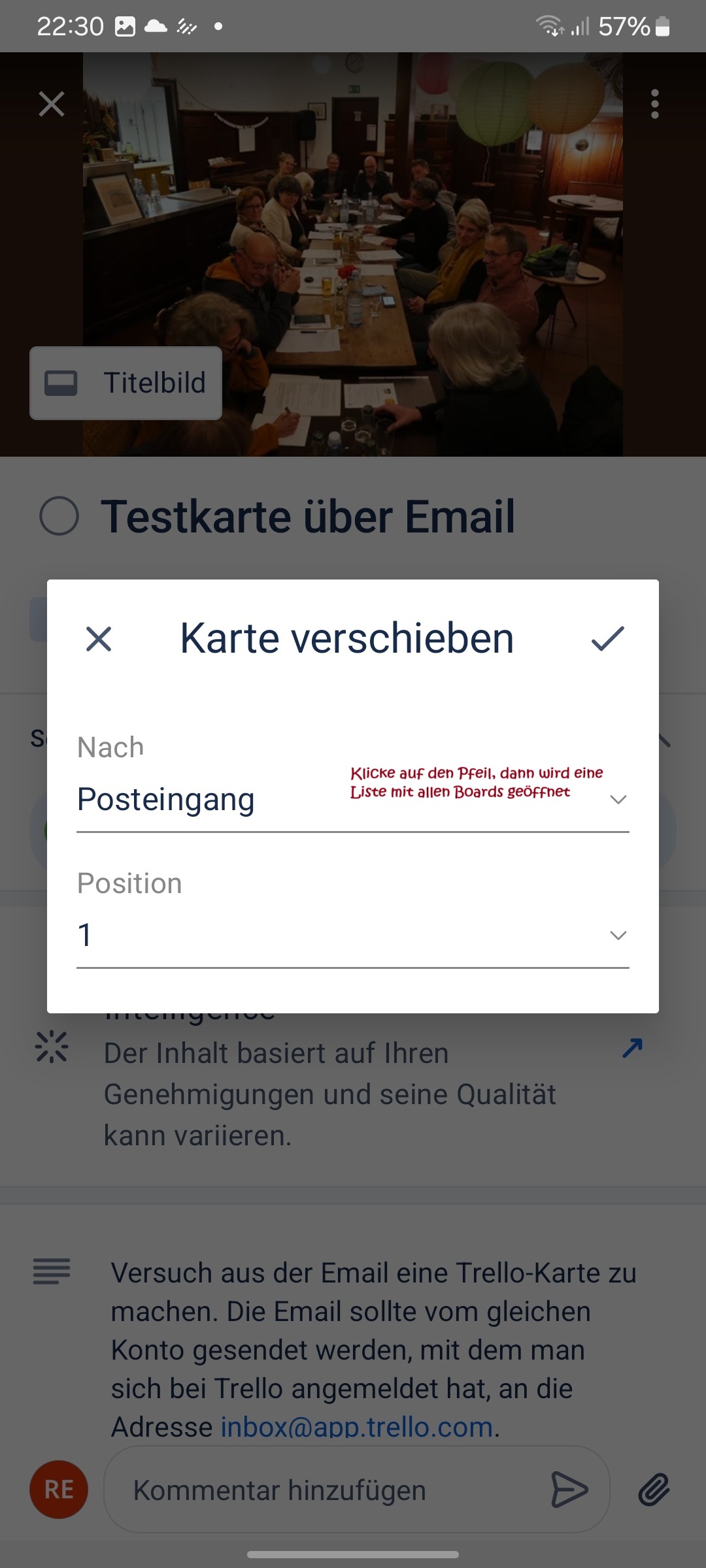
Wenn man auf die Liste klickt, kann man aus einer Liste das Board auswählen, auf das die Karte verschoben werden soll.
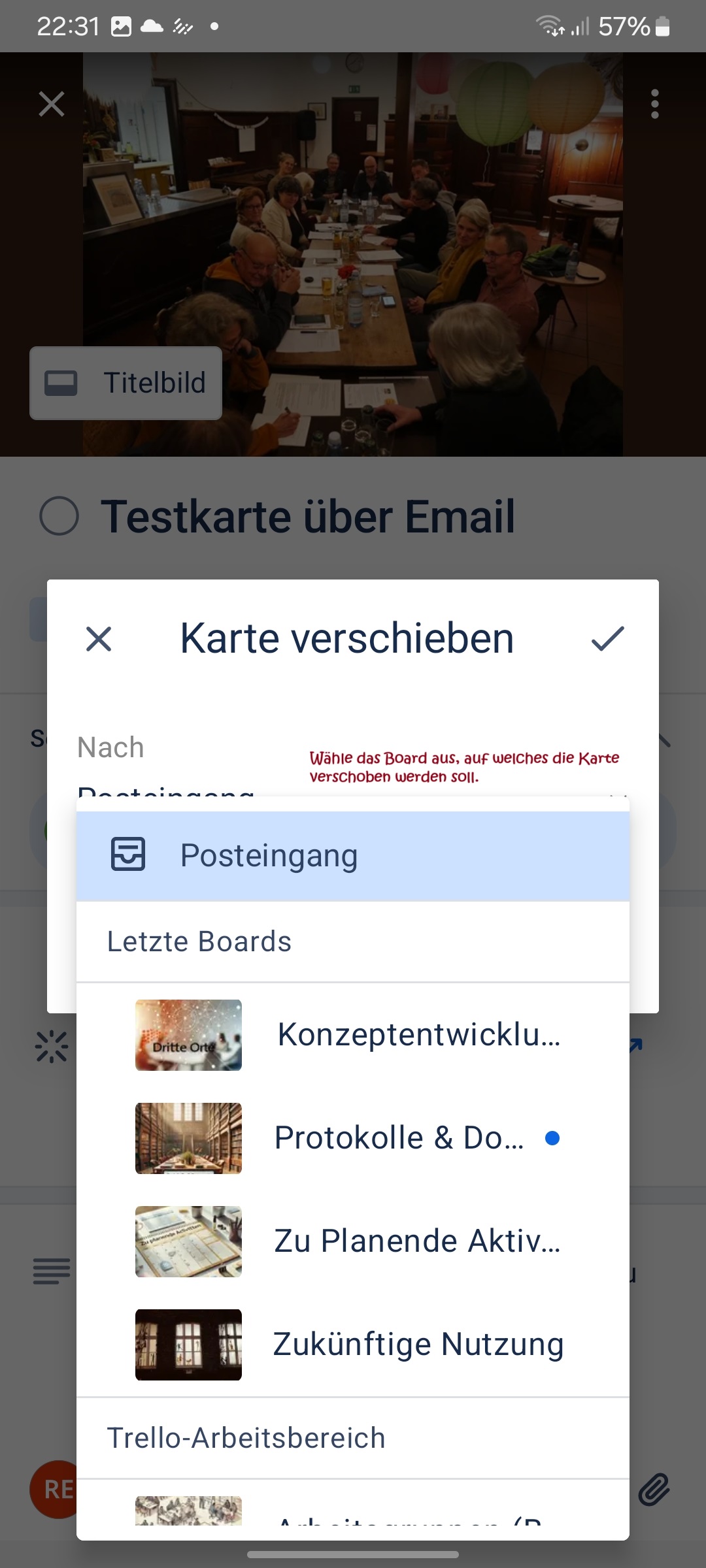
Nachdem man das Board ausgewählt hat, kann man auswählen, in welche Liste des Boards die Karte verschoben werden soll.
Anschließend kann man die Position (von oben) in der Liste festlegen.
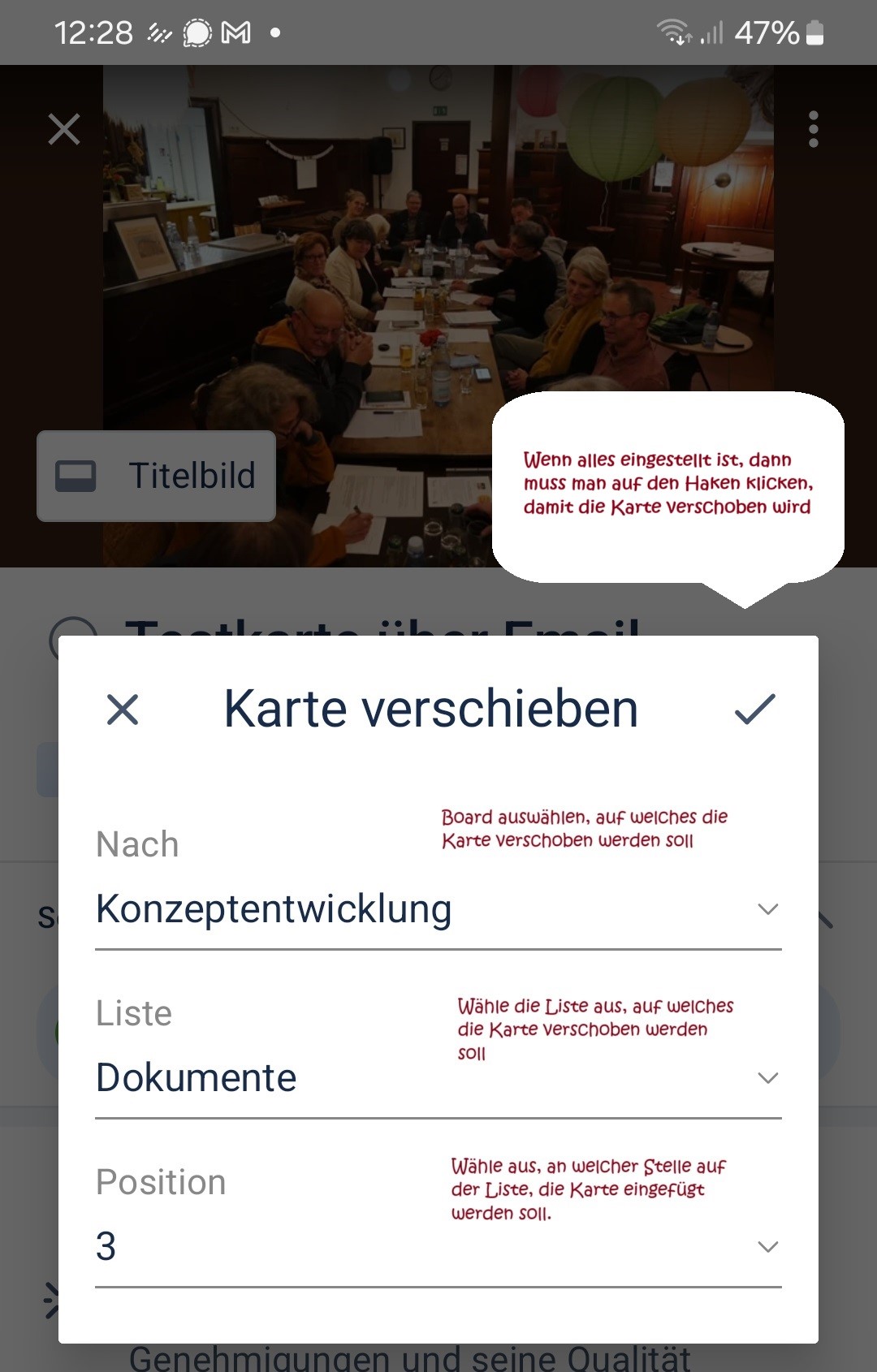
Nachdem man auf das Häkchen geklickt hat, wird die eingefügte Karte auf dem ausgewählten Board bzw. in der ausgewählten Liste an der gewählten Position angezeigt.
Tipp: da man die Position in der Liste blind eintragen muss (man hat ja keine visuelle Rückmeldung), kann man die Position auch auf 1 belassen und Listenposition nach dem Einfügen auf dem Board festlegen. Dazu muss man die Karte nur an die gewünscht Position ziehen (Drag & Drop).
Und warum ist das praktisch?
Stell die vor, du bekommst eine Email mit Anhängen und möchtest diese Information in Trello speichern. Bislang musste man dann
- eine Karte anlegen
- die Anhänge aus der Email auf die Festplatte speichern
- die Anhänge auf die Karte einfügen
- den Text der Email in den Text der Karte kopieren
Das geht doch wesentlich schneller, wenn man die Email nur zu einer bestimmten Adresse (inbox@app.trello.com) weiterleitet und dann in Trello von der Inbox bzw. dem Posteingang, auf das gewünschte Board verschiebt.
Tipp: Wenn nur ein Teil der Anhänge der Email in der Karte sein sollen, dann kann man einfach die überflüssigen löschen. Genauso kann man den Text der Karte noch anpassen.