Wenn man Listen auf einem Board anlegt, dann werden diese automatisch ganz rechts auf dem Board Positioniert. Auf einem großen Computermonitor ist das oft unproblematisch, da viele Listen nebeneinander angezeigt werden können (bei mir z.B. neun Listen) so dass man immer direkten Zugriff hat.
Anders sieht es auf dem Handy aus, wo in der Regel nur eine Liste gleichzeitig angezeigt wird. Da muss man dann erst eine weile horizontal scrollen, damit die gewünschte Liste angezeigt wird. Das ist nervig, insbesondere, wenn die Listen historisch sind und eigentlich vor allem mit der zuletzt erzeugten Liste gearbeitet werden soll. In diesem Fall bietet es sich an die Liste, am besten direkt nach der Erzeugung, ganz nach links auf dem Board zu verschieben.
So geht es am PC
Am PC gibt es zwei verschiedene Möglichkeiten eine Liste zu verschieben.
a) Drag & Drop
b) Über Listenmenü
Liste verschieben über Drag & Drop
Das ist am PC, die schnellste Art eine Liste zu verschieben. Dazu müsst ihr nur auf den Listentitel mit der linken Maustaste drücken, diese gedrückt halten und dann die Liste auf die gewünschte Position ziehen und dann die Maustaste loslassen. Das ganze wird visuell gut unterstützt: man sieht schon beim Verschieben, wie die Listen die Positionen tauschen.
Liste verschieben über Listenmenü
Diese Methode bietet zusätzlich die Option, dass man nicht nur die Position der Liste innerhalb des Board festlegt, sondern die Liste auch auf ein ganz anderes Board verschiebt.
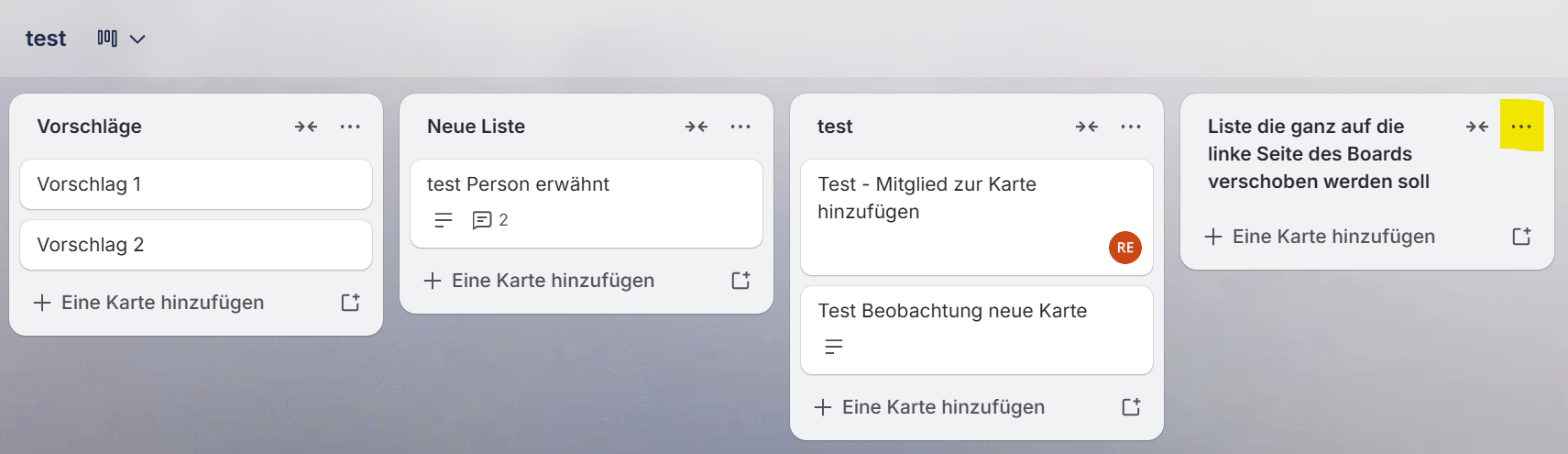
Jede Liste hat, im Listentitel (oben ganz rechts) drei schwarzen Punkte, über die man das Listenmenü öffnen kann.
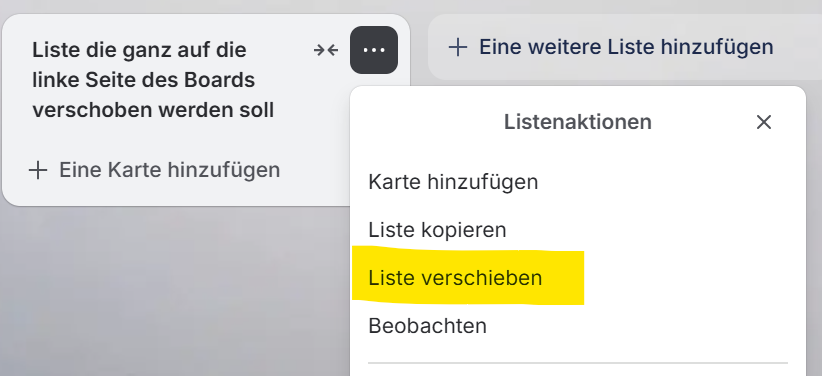
Dann im Menü auf den Eintrag "Liste verschieben" klicken.
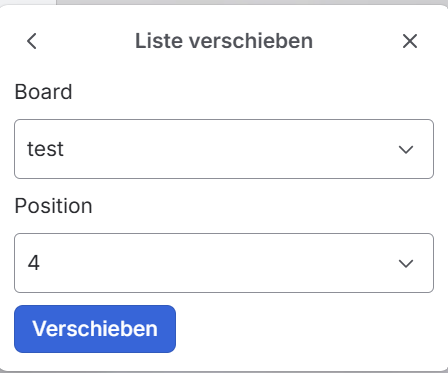
Wenn der Dialog geöffnet wird, zeigen das Feld "Board" das aktuelle Board und "Position" die aktuelle Position auf dem Board an.
Will man die Liste nur auf dem aktuellen Board verschieben, muss man folglich nur die neue Position auswählen und auf [Verschieben] klicken. Die Zahl 1 repräsentiert dabei die Position ganz links auf dem Board.
Soll sie auch auf ein anderes Board verschoben werden, dann muss Board und Position anpassen bevor man auf [Verschieben] klickt. Achtung: Man kann die Liste nur auf Boards verschieben auf denen man Mitglied ist, sonst werden sie nicht zur Auswahl angeboten (s. Wie macht man sich zum Boardmitglied).
So gehts am Handy
Auch auf dem Handy gibt es zwei verschiedene Möglichkeiten eine Liste zu verschieben.
a) Drag & Drop
b) Über Listenmenü
Liste verschieben über Drag & Drop
- Drücke länger mit dem Finger auf den Titel der Liste.
- Daraufhin öffnet sich darüber eine Auswahl. Dort "->Verschieben" wählen.
- Dann öffnet sich der Dialog "Liste verschieben".
Wenn der Dialog geöffnet wird, zeigen das Feld "Board" das aktuelle Board und "Position" die aktuelle Position auf dem Board an
Will man die Liste nur auf dem aktuellen Board verschieben, muss man folglich nur die neue Position auswählen und auf [Verschieben] klicken. Die Zahl 1 repräsentiert dabei die Position ganz links auf dem Board.
Soll sie auch auf ein anderes Board verschoben werden, dann muss Board und Position anpassen bevor man auf [Verschieben] klickt. Achtung: Man kann die Liste nur auf Boards verschieben auf denen man Mitglied ist, sonst werden sie nicht zur Auswahl angeboten (s. Wie macht man sich zum Boardmitglied).
Liste verschieben über Listenmenü
Das geht genauso, wie im Webclient (PC).